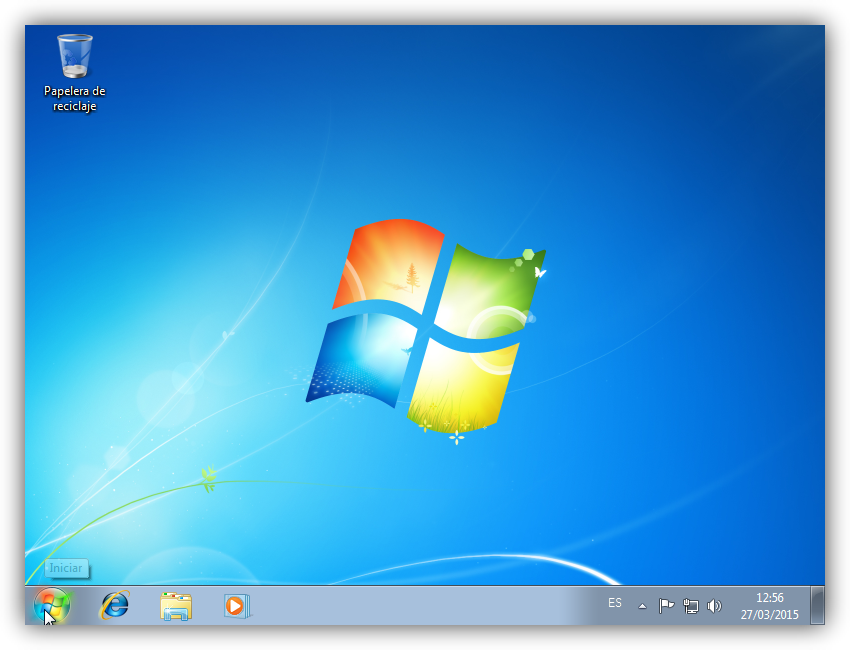
También puede ser seguida si la instalación es sobre una maquina virtual como VMWARE, VirtualBox, QEMU o cualquier programa de emulación de equipos virtuales.

Existen además requisitos mínimos para la instalación del Windows 10.
Vamos a iniciar la instalación colocando el DVD en el dispositivo CD/DVD o colocamos el Pendrive en un USB, en el equipo. Encendemos el equipo y según sea el caso y la antiguedad del equipo con las Teclas F12, F3, F1 etc... se puede escoger cual será el dispositivo por el cual podemos cargar el instalador. Si no es tu caso tendrás que indicárselo al equipo en el setup, al cual, igualmente, hay que acceder pulsando una de las teclas de función y por lo general suele ser F1 o la Esc. Normalmente la pantalla inicial del equipo suele indicar que tecla debes pulsar para entrar al Setup.
Una vez escogida la unidad de arranque y con el instalador de Windows 10 colocado en ella, reiniciamos el equipo y dejamos que comience la instalación. Inicialmente aparecerá una pantalla igual o similar a la siguiente:

Posteriormente salta la siguiente pantalla, en la cual puedes seleccionar el idioma que vas a utilizar, formato de hora y moneda que usas normalmente en tu país y por ultimo el tipo de teclado o método de entrada que sustituye al teclado.
Escoges tus opciones y pulsas Siguiente.

Casi inmediatamente salta la siguiente pantalla y en ella tienes la opción de Reparar el equipo y ya hay una instalación de Windows 10 previamente. En nuestro caso es una instalación nueva, así que pulsa sobre Instalar ahora.

Eventualmente sale una pantalla similar a la imagen de abajo

Aparecerá una ventana donde pide la clave del producto. Puedes escribirla ahora u omitirla por el momento. Para omitirla pulsa sobre Omitir. Se encuentra justo a la izquierda del botón Siguiente. Una vez que decidas escribir la clave u omitirla pulsa el botón Siguiente.

Vemos en la ventana que el programa nos indica que que versión del Windows 10 queremos instalar. Escogemos este seǵun nos interese. Recuerda que si tienes clave, la misma estará relacionada con la versión, es decir, que si tienes clave para Home no puedes escoger Pro, porque no funcionará.

Aparece la siguiente ventana, de Términos de Licencia, léelo si quieres y luego marca la casilla que dice Acepto los términos de licencia, abajo del recuadro al final del texto de la licencia. Pulsa el botón Siguiente.

Cuando aparezca la siguiente pantalla, elige la opción Personalizada: Instalar solo Windows (avanzado), y pulsa sobre ella.

Aparecerá la siguiente ventana. Como puedes ver no tiene Espacio asignado. Para crear una partición para el Windows, pulsamos sobre Nuevo.

Inmediatamente aparece debajo un recuadro con el tamaño total del espacio sin asignar de la unidad. Puedes elegir que cantidad vas asignar a Windows, si tienes pensado montar otro sistema operativo en el mismo disco, Linux o cualquier otro. Una vez elegido el tamaño, pulsa sobre el botón Aplicar.

Inmediatamente te salta una ventana de advertencia diciéndote que Windows seguramente creará una o más particiones adicionales para los archivos del sistema. Pulsa en el botón Aceptar.

Seguidamente ya veras en el recuadro las particiones que se han creado, una pequeña de unos 500 MB para el Sistema y 11.7 GB para Windows (señalado como Principal). Es este ultimo el que marcaremos como ves, en lo resaltado de azul en la imagen y luego pulsas en el botón Siguiente.

Saldrá eventualmente la siguiente ventana mostrando el progreso de la instalación. En esta pantalla veremos al principio que el punto preparando archivos para la instalación, será la que más tardará. Luego irá cambiando mas rápidamente.

Una vez termine la fase anterior, el programa de instalación se reiniciará varias veces.

Lo que pasa luego dependerá de lo antiguo de tu equipo o portátil y si tuviste que manipular el SETUP.
Si es un equipo o portátil relativamente reciente seguramente habras escogido por cual unidad iniciar el equipo con lo cual simplemente no toques nada mientras arranque de nuevo.
Si usaste el SETUP o estás instalandolo en una maquina virtual:
Una vez que reinicie, si estás haciendo la instalación desde un DVD es muy posible que te saldrá la imagen de abajo. NO TOQUES NINGUNA TECLA, ya que eso volverá al programa de instalación desde el principio. Si iniciaste desde un USB y vuelve al programa de instalación desde el principio, cancela la instalación y apaga el equipo. Quita el pendrive. Enciende el equipo de nuevo.

Una vez reiniciado el equipo y siguiendo el curso normal de instalación del Windows 10, debe aparecerte una pantalla igual o similar a la imagen de abajo. esta fase no pide ningún dato con lo cual la pantalla tendrá este fondo negro hasta que vuelva a reiniciarse, una segunda vez.

Verás que el equipo esta haciendo algo y va mostrando mensajes. Y volverá a reiniciarse y volverá a mostrar la misma pantalla y seguirá trabajando.

Esta pantalla les volverá a salir aquellos a quienes les salió la primera vez. La pongo solo para reproducir los paso a a paso que da el equipo en estas condiciones.

El equipo volverá al programa de instalación mostrando la siguiente pantalla o similar.

De nuevo, mostrará una pantalla en la cual nos pide que escribamos la clave, si lo omitimos la primera vez. Podemos escribir la clave ahora o volverla a omitir. Si vas a usar clave, escríbela y pulsa en el botón Siguiente. Si deseas omitirla de nuevo, tiene una opción abajo del lado izquierdo que dice Hazlo más tarde, pulsa sobre esa opción y el programa seguirá adelante.

A continuación nos aparece la siguiente pantalla. Aquí podemos elegir una configuración rápida o personalizarla. Luego al final se tratará la personalizada.
Advertencia.- El propósito de ciertas configuraciones es para enviar una no determinada cantidad de información sobre tu persona, a Microsoft. Hay una configuración inicial muy peculiar que te pide que permitas que tu voz sea grabada, así como tu escritura, contactos, calendario y otras informaciones asociadas que puede que tu no quieras compartir. A parte de un propósito comercial evidente para luego llenarte de propaganda y enviar informaciones que te puede interesar o no, puede también que existan cosas que no quieres que se conozcan y al final no sabes para que Microsoft las quieres y con quien o quienes las comparte. Los términos de licencia establecen que si aceptas las condiciones, no hay límite en la información que compartes y tu lo aceptas. RECOMENDACION, no sigas con le método de configuración rápida. Utiliza el personalizado.
Así que si quieres usar la rápida, pulsa la opción Usar la configuración rápida. Yo te recomiendo, nuevamente que vayas al final de esta guía en este momento y sigue los pasos, para usar la personalizada, para luego volver a aquí y seguir con la instalación.
Si lo prefieres el siguiente enlace te llevará a un tutorial equivalente al de ir al final de la pagina, pulsa la tecla Ctrl y luego sobre el enlace para que se abra en una nueva ventana, para luego volver a esta:
Configuración personalizada del Windows al instalar

El programa de instalación seguirá configurando automáticamente el equipo, mostrando una pantalla similar a la siguiente:

Volverá de nuevo a otro reinicio. De nuevo si te sale esta pantalla, déjala correr sin tocar nada.

Volverá a mostrar la pantalla negra

Mostrará una pantalla azul

Y finalmente llegará a esta pantalla, en donde eliges si es un equipo de una empresa o es personal. Escoge la opción deseada y pulsa sobre el botón Siguiente.

Seguirá con la siguiente pantalla o similar


A continuación solo hay que escribe un nombre de usuario y asignarle una clave, la cual hay que repetir y poner un indicio para acordarte de ella en un futuro. Pulsa en el botón Siguiente.


Hasta que finalmente llega a esta pantalla donde tienes que decidir si tu equipo pueda ser detectado por otros equipos y/o dispositivos de la Red. Para redes domesticas y trabajo escoge Si. Esta configuración puede ser luego cambiada si es necesario.

Finalmente ya tendrás instalado y configurado tu Windows 10. Ahora solo tendrás que instalar los programas que necesites para usarlo.

Configuración Personalizada de seguridad y privacidad.-
Es muy recomendable configurar el equipo de forma personalizada.
Mi sugerencia es que desactives todo, ya que por defecto esta es la configuración en que dejas a tu equipo si los dejas configurar automáticamente. Coloca todo en la posición desactivar.
Hay muchas opciones que tienen que ver con información privada que seguramente no te gustaría que vayan a parar a Microsoft. Tal como ubicación y enviarte publicidad según preferencias en tu navegación por internet.

Igualmente desactiva todo en la siguiente pantalla.


Todo esto se puede configurar posteriormente. Recuerda que la configuración que escojas puede usar ancho de banda sin tu saberlo, para intercambiar información con Micorosoft.