
Cada vez más gente decide instalar Linux, ya que tiene muchas ventajas y un rendimiento muy bueno. Instalarlo es realmente sencillo y no lleva ni un cuarto de hora. ¿Quieres saber cómo instalar Linux fácilmente? Sigue leyendo y verás que en muy poquitos pasos puedes conseguirlo.
Linux es de código abierto, lo que significa que es desarrollado por una comunidad de desarrolladores muy unida y está diseñado seguir siendo gratuito. Debido a esto, existen muchos tipos diferentes de sistemas operativos Linux disponibles para los usuarios, las cuales se llaman "distribuciones". Cada distribución tiene un objetivo principal distinto y está hecha especialmente para cumplir esa función, a continuación le mostraremos unos pasos para instalar dos tipo de sistema operativo linux como lo son:
- ubuntun
- linux mint
Ubuntu 14.04
Lo primero que debemos hacer es descargarnos la imagen ISO del sistema operativo desde la página web oficial de Canonical. Aunque la versión más reciente actualmente es la 14.10 os recomendamos descargar e instalar Ubuntu 14.04 ya que cuenta con 5 años de soporte oficial frente a los nueve meses de la nueva versión.
Una vez descargada la imagen la grabamos en un DVD o en una memoria USB y ya estamos listos para comenzar con la instalación de este sistema operativo. Lo único que debemos hacer es introducir el DVD o la memoria USB en nuestro ordenador y arrancar el ordenador desde dicho medio.
Instalación de Ubuntu 14.04
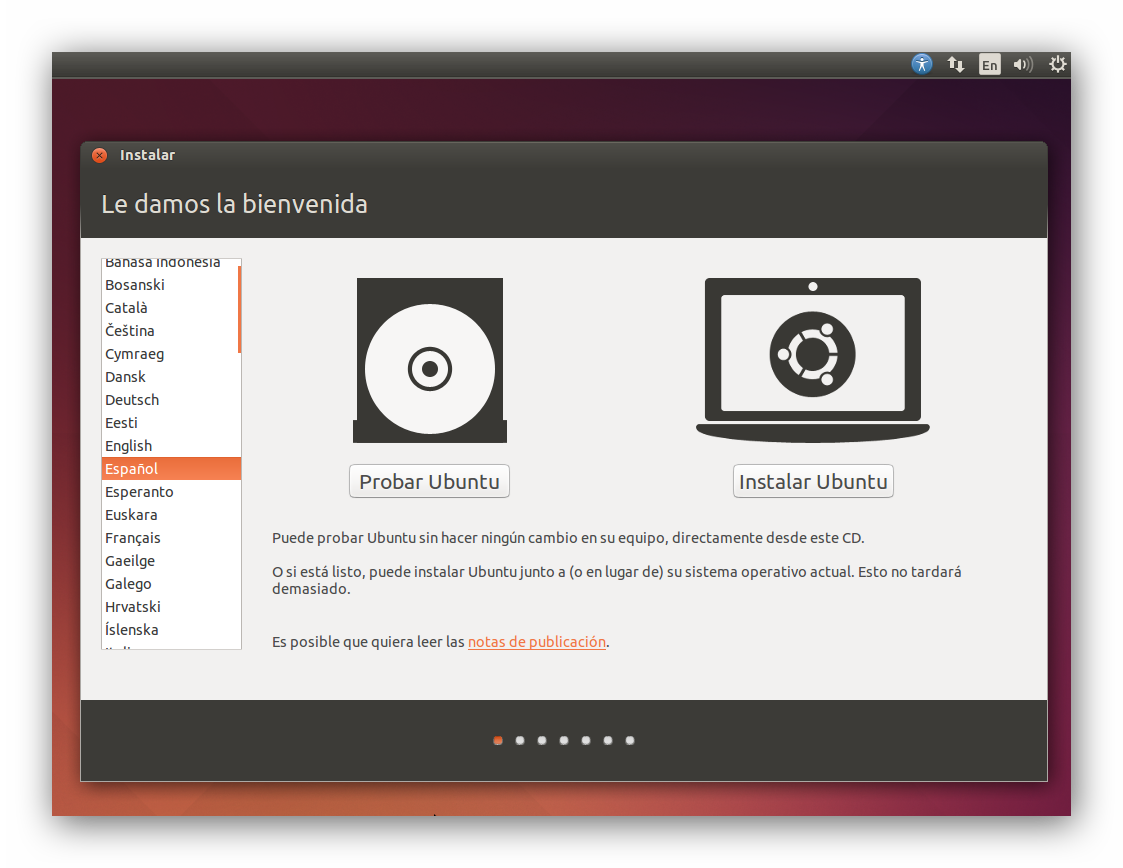
En esta ventana vamos a elegir el idioma español y seleccionaremos “Probar Ubuntu” para poder utilizar el sistema operativo desde la memoria Ram mientras se completa el proceso de instalación.
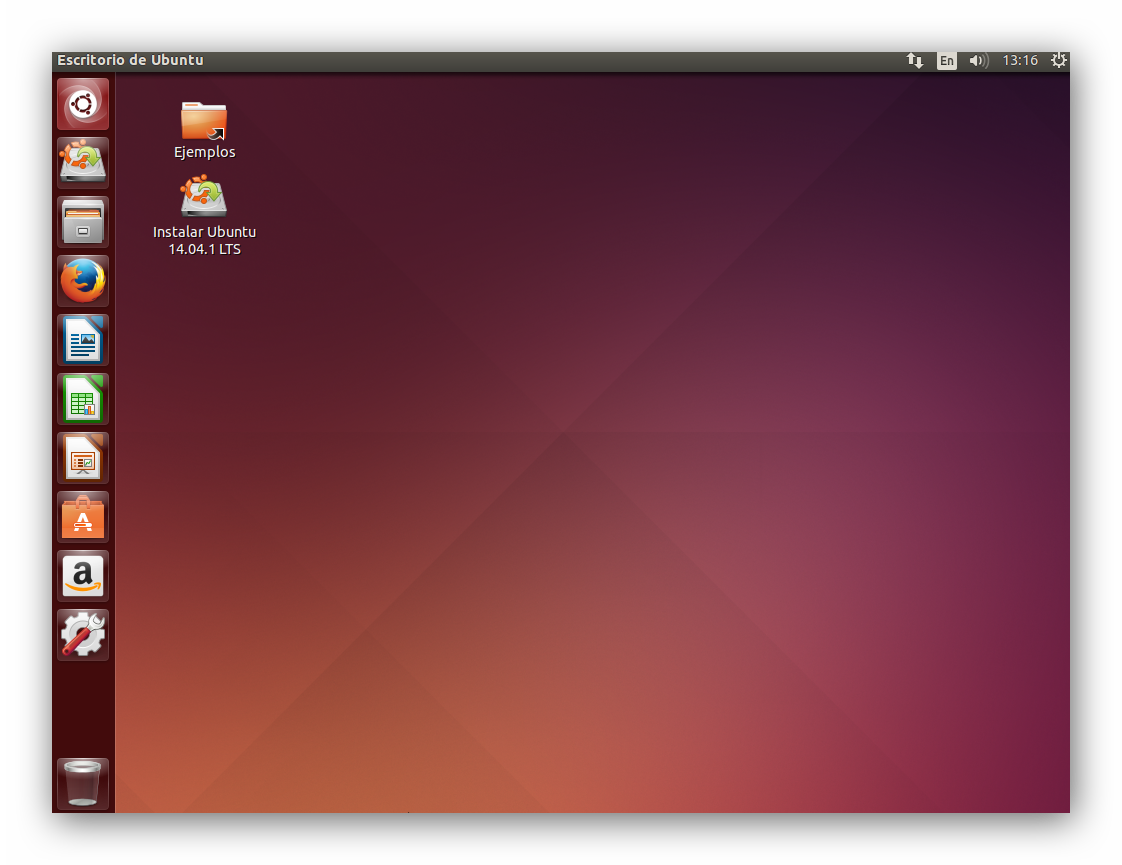
Una vez en el escritorio para comenzar la instalación debemos ejecutar con doble click el icono “Instalar Ubuntu 14.04”. Se nos abrirá una ventana similar a la siguiente.
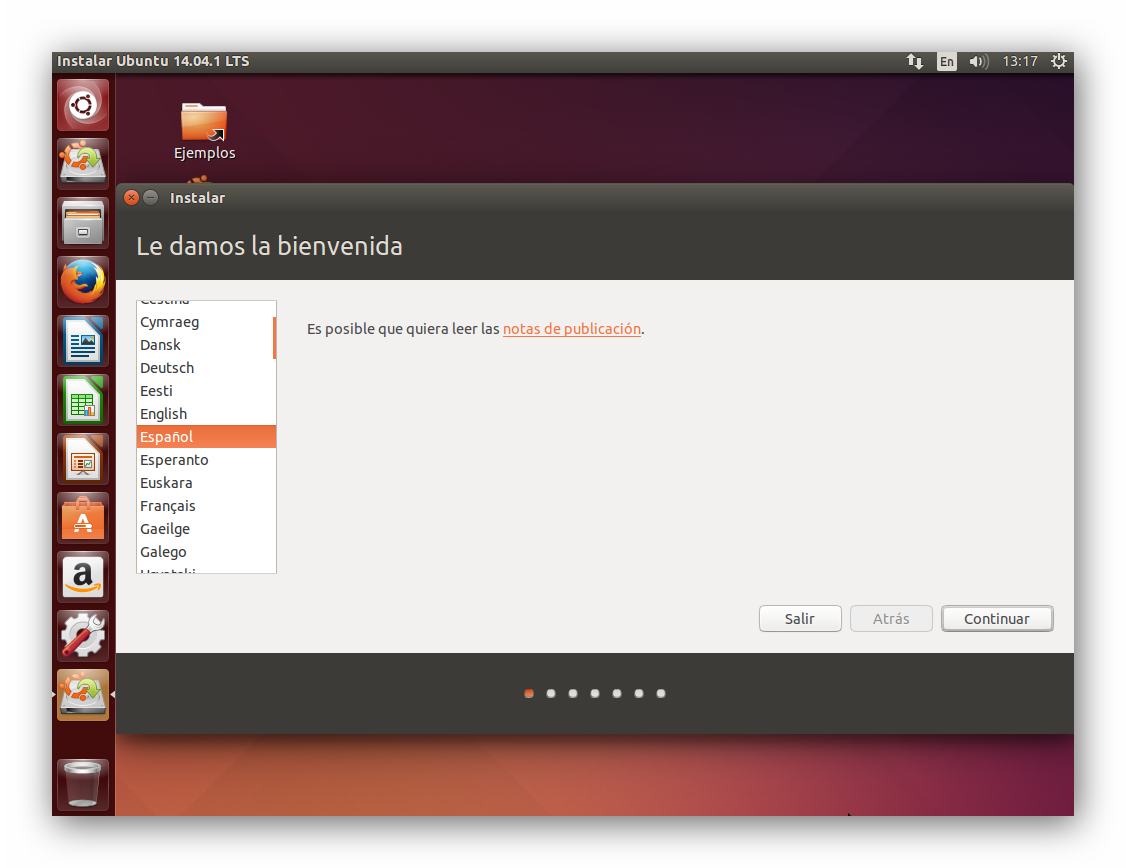
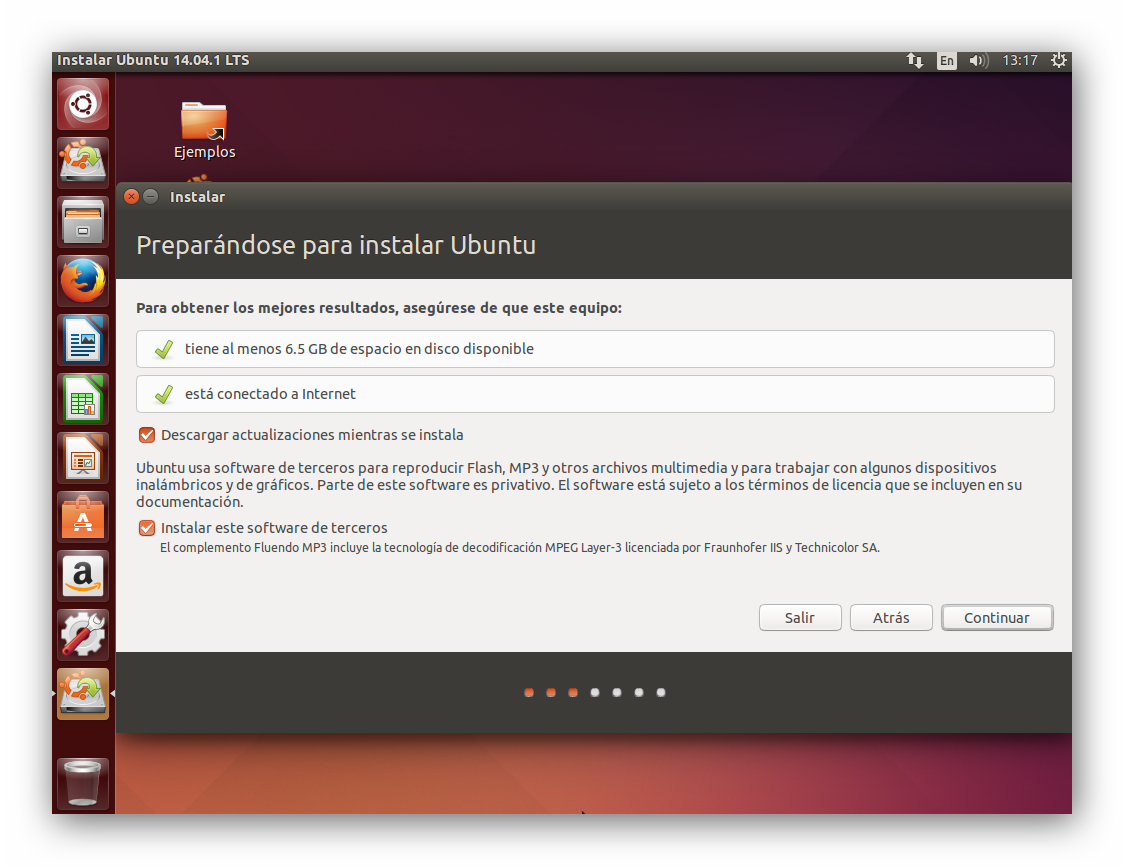
Elegiremos el idioma y seguimos con el proceso de instalación. En el siguiente paso el asistente comprobará los requisitos de nuestro sistema (espacio en el disco duro), si estamos conectados a Internet y a la red eléctrica (en caso de un portátil) y nos preguntará si queremos instalar las actualizaciones a la vez que el sistema operativo y el software privativo de terceros (MP3, por ejemplo).
Seguimos con el asistente y nos preguntará por el disco donde vamos a instalar el sistema operativo.
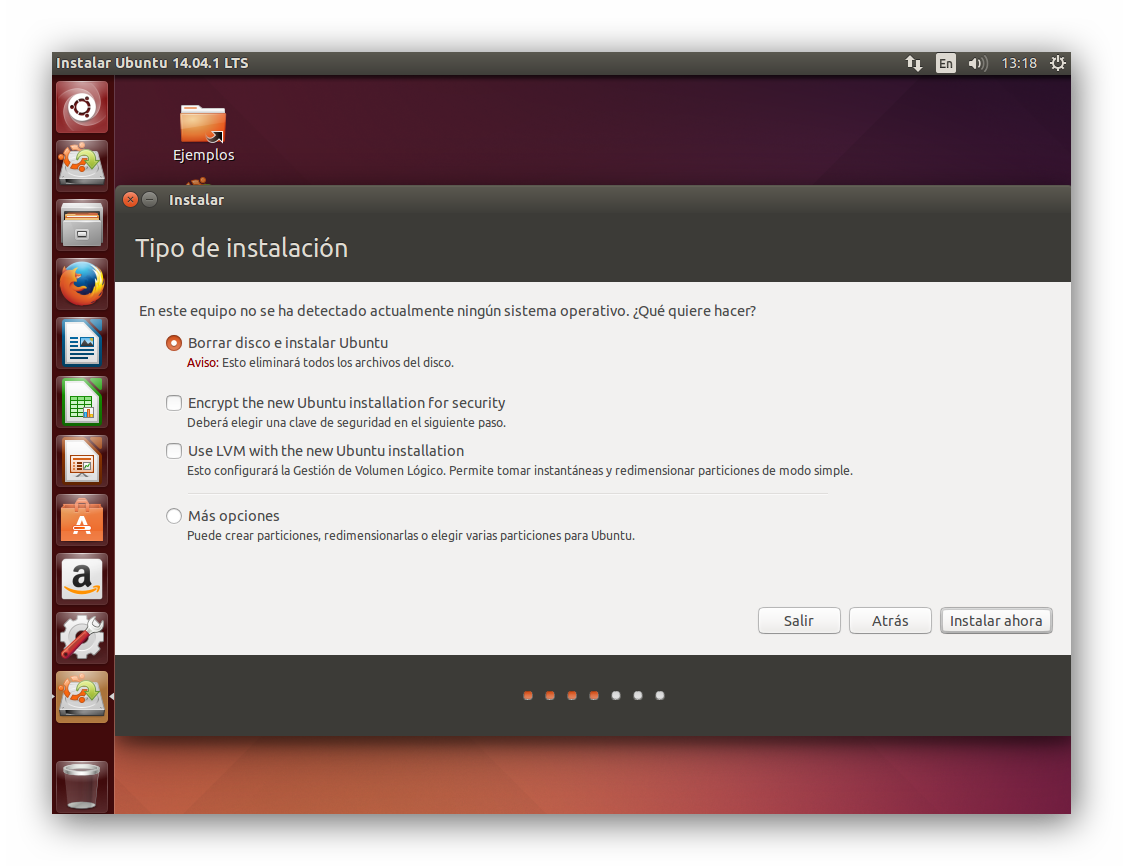
Podemos optar por borrar el disco duro completo y utilizarlo íntegramente para Ubuntu o gestionar las particiones manualmente. Los usuarios menos experimentados que tengan un disco duro entero para este sistema operativo pueden seleccionar esta opción, sin embargo, los usuarios que quieran arrancar varios sistemas operativos a la vez o tengan una partición reservada para este sistema deben pulsar “Más opciones” y configurar las particiones de forma manual.
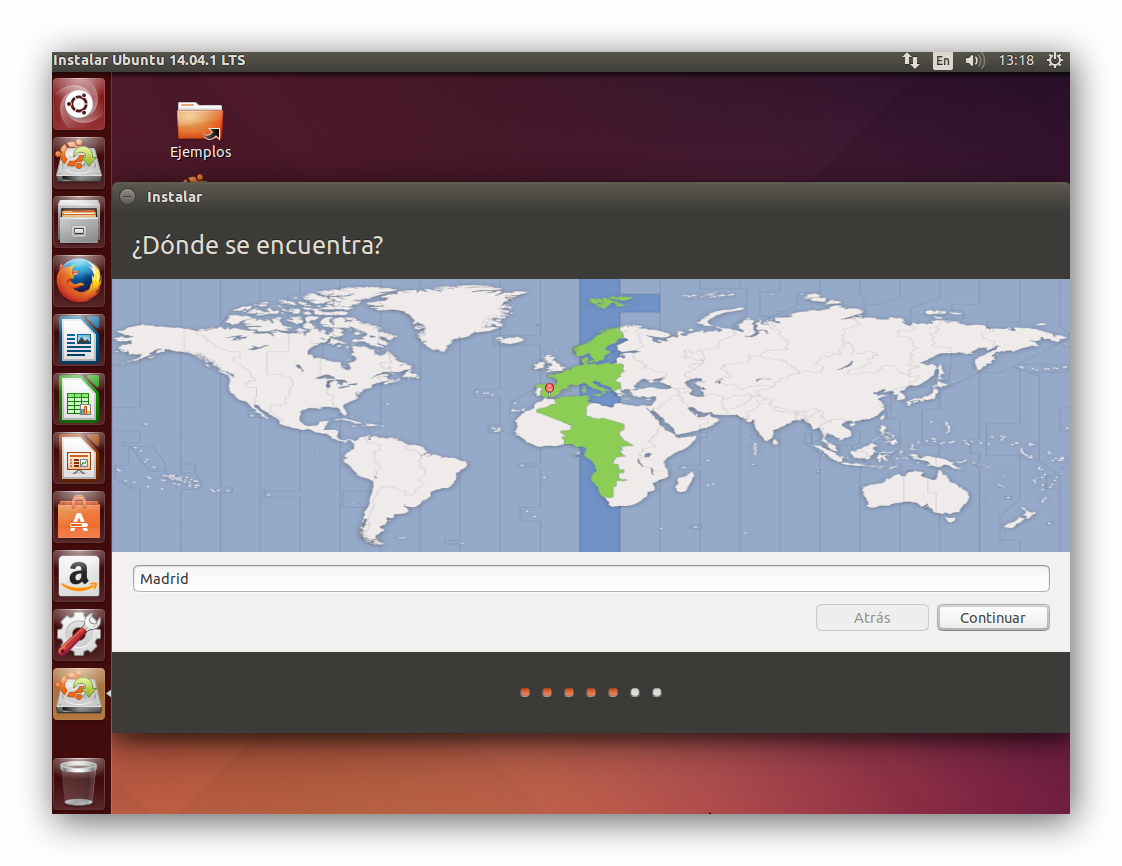
A continuación comenzará el proceso de instalación. Mientras se instala podemos configurar una serie de opciones como nuestra región y huso horario.
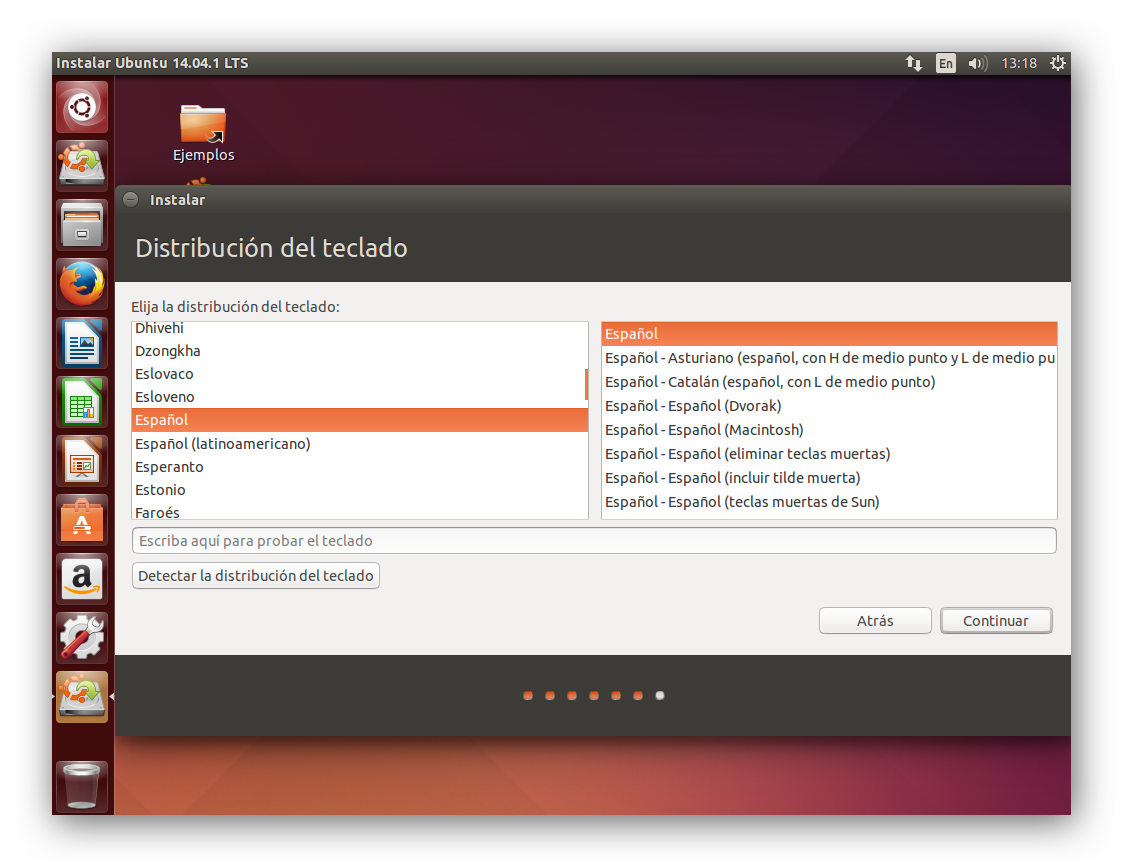
El idioma del teclado.
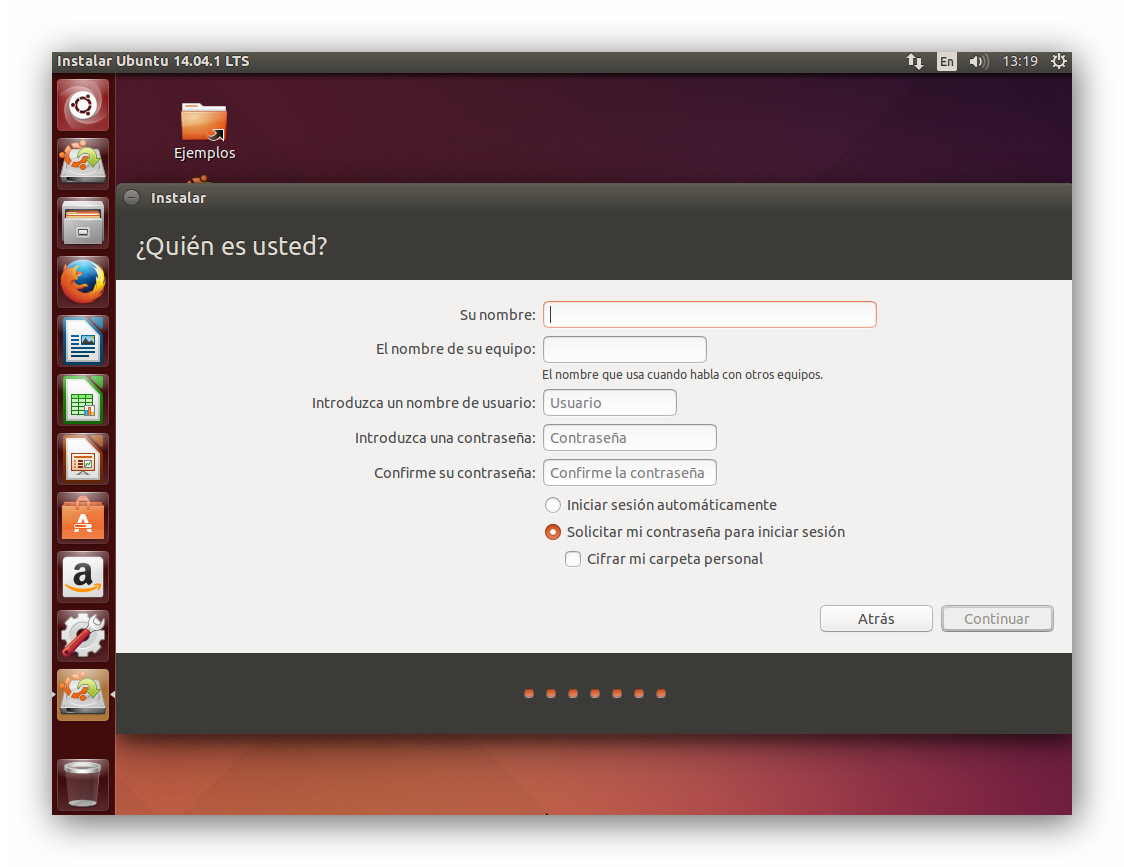
Y crear el usuario principal para el sistema con el nombre de usuario, el nombre del equipo en red, la contraseña y si queremos utilizar cifrado en la carpeta personal (recomendado para portátiles).
A continuación podremos ver el progreso de la instalación.
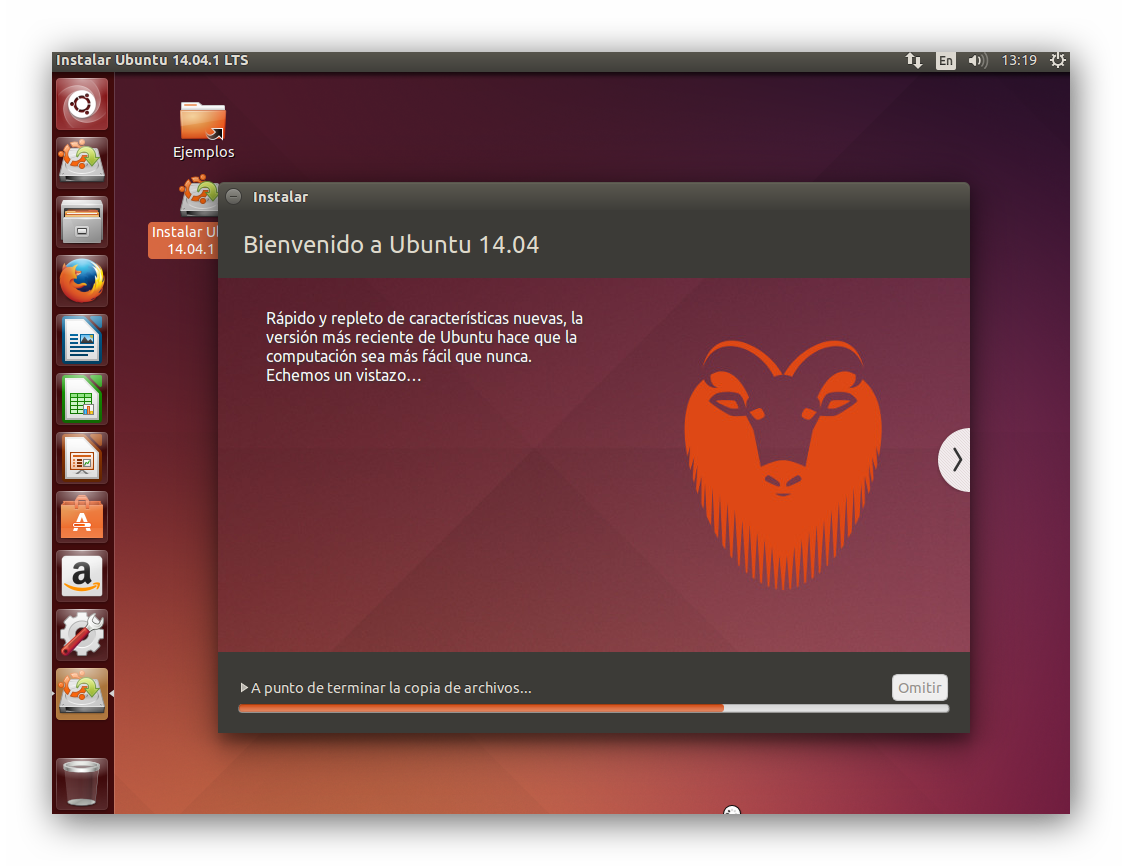
Esta instalación puede tardar entre 30 y 60 minutos en función del hardware de nuestro equipo. Una vez finalice el proceso de instalación veremos una ventana donde podemos elegir si queremos seguir utilizando el sistema cargado desde la memoria Ram o reiniciar y comenzar a utilizar nuestro nuevo sistema operativo desde el disco duro.

linux mint
Pre-instalación
Antes de poder instalar Linux Mint 14 hay que realizar 3 pasos:
Descargar la imagen ISO de Linux Mint.
Quemar la imagen ISO a un CD/DVD o un pendrive.
Configurar el BIOS para que arranque desde el CD/DVD o desde el pendrive, según lo que hayas elegido en el paso anterior.
Instalación paso a paso
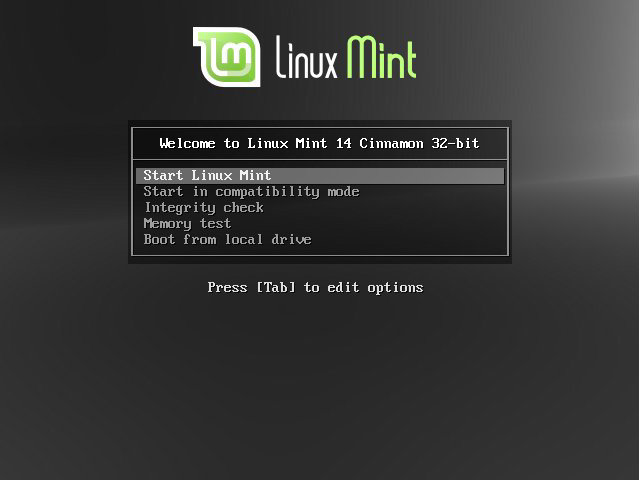
Aparecerá GRUB 2, el gestor de arranque de Linux Mint. Elegí la opción Start Linux Mint.
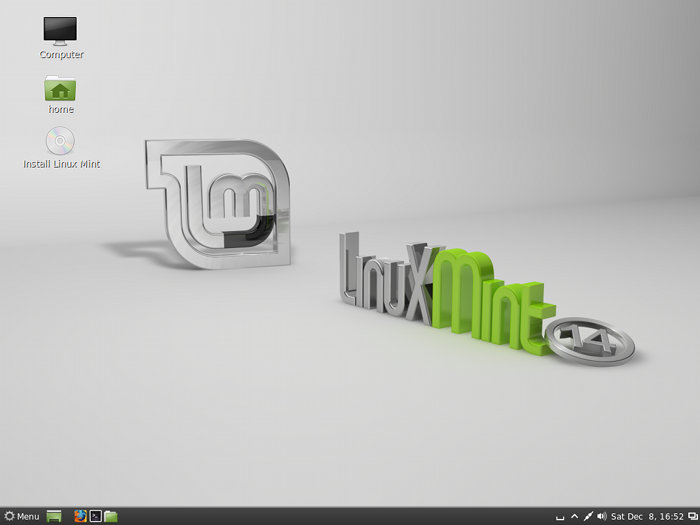
Una vez que arranque Linux Mint, hacé clic en el ícono Install Linux Mint:
Aparecerá el asistente de instalación. Lo primero que hay que elegir es el idioma de instalación. Seleccioná Español.
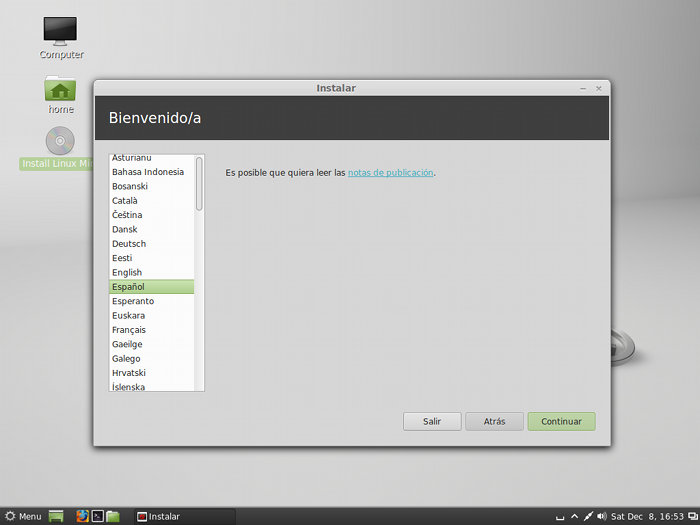
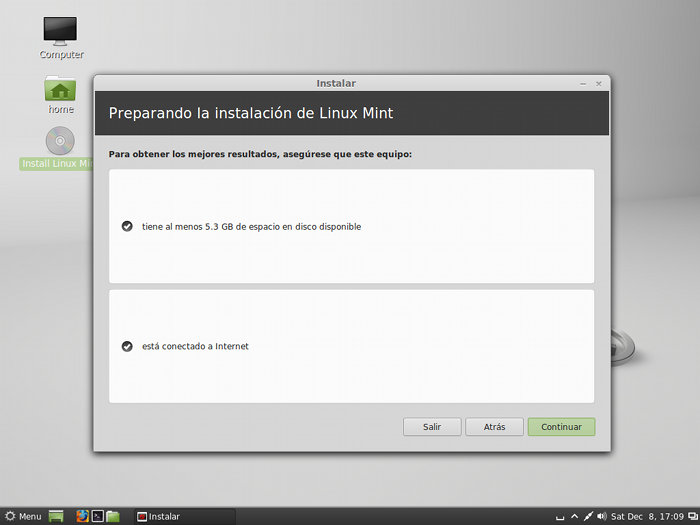
Confirmá que cumplís con los requisitos mínimos de instalación haciendo clic en Continuar. Cabe destacar que el único requisito indispensable es contar con el espacio en disco necesario. Tener una conexión a Internet es recomendable pero no un requisito excluyente. ya que vas a poder saltear la descarga de paquetes para cuando te venga más cómodo.
Esta es la parte más difícil: el particionado del disco. Aquí existen 2 caminos a seguir:
a) eliminar el sistema operativo anterior e instalar. Esta la opción más fácil: borrás todo e instalás por encima. No es necesario calentarse la cabeza con particionar el disco ni nada por el estilo.
b) particionar el disco en forma manual.
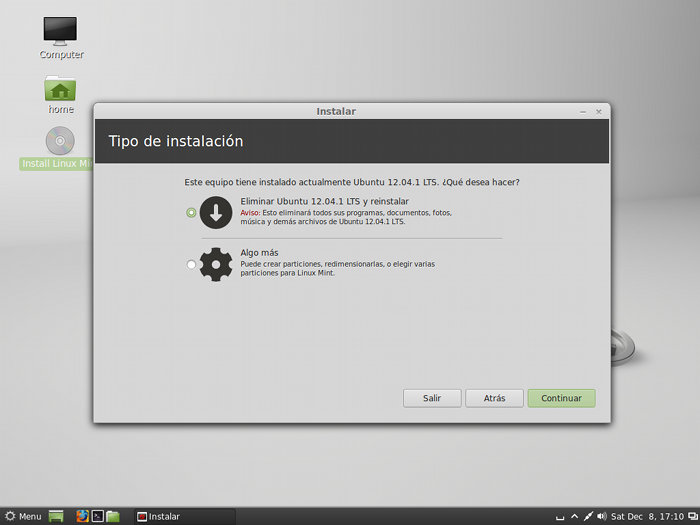
Si seleccionás la segunda opción, empezará el asistente para el particionado del disco.
Este paso es opcional. Únicamente, se recomienda para usuarios intermedios o avanzados que saben lo que esto implica. Cualquier paso incorrecto puede implicar la pérdida de datos en el disco. Si no te querés arriesgar mejor no lo hagas.
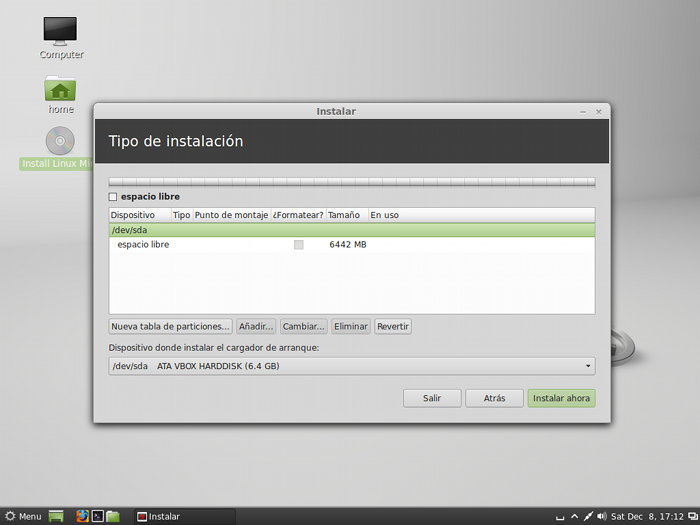
En términos generales, mi recomendación es dividir el disco en 3 particiones:
1.- La partición root. Donde estará se instalará el sistema. Hay que montarla en /. Recomiendo el formato de archivos EXT4. El tamaño mínimo debe ser de al menos 5 gigas (2gb para el sistema base y el resto para las aplicaciones que vas a instalar en el futuro). Repito, éste es el tamaño mínimo, no el ideal (que puede andar en los 10/15 gb).
2.- La partición home. Donde estarán todos tus documentos. Hay que montarla en /home. Recomiendo el formato de archivos EXT4. El tamaño es una elección netamente personal y depende exclusivamente de cuánto lo vas a usar.
3.- La partición swap. Espacio reservado en el disco para la memoria swap (cuando se te acaba la memoria RAM el sistema utiliza este espacio en disco para “expandirla”). Esta partición no puede ser omitida y debe existir sí o sí. El tamaño recomendado es de: a) para particiones de 1gb o menos, la swap debe ser el doble de tu memoria RAM; b) para particiones de 2gb o más, la swap debe tener al menos 1gb.
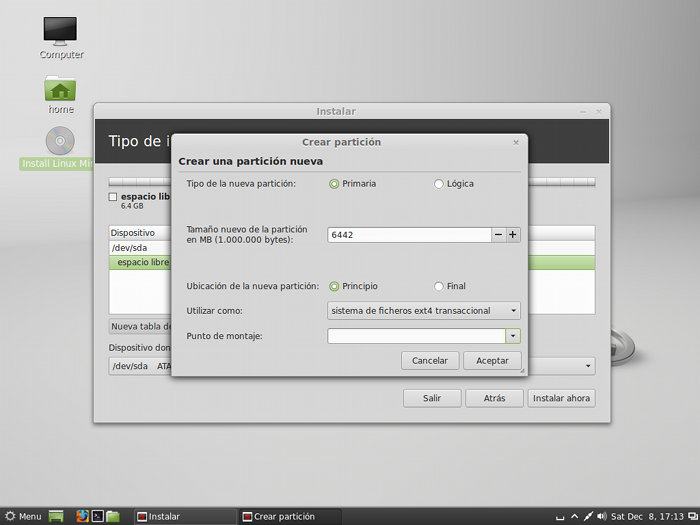
Cuando esté todo listo hacé clic en Aceptar y el sistema te va a preguntar si estás de acuerdo con los cambios.
Cuando esté todo listo, hacé clic en Instalar ahora. Lo primero será elegir la zona horaria:
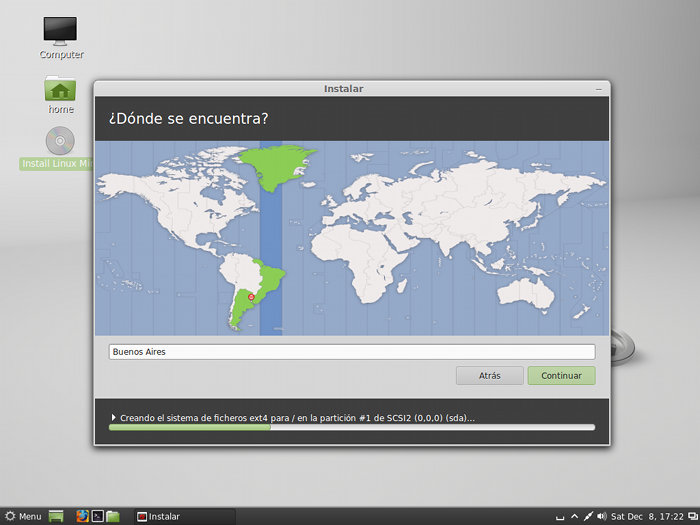
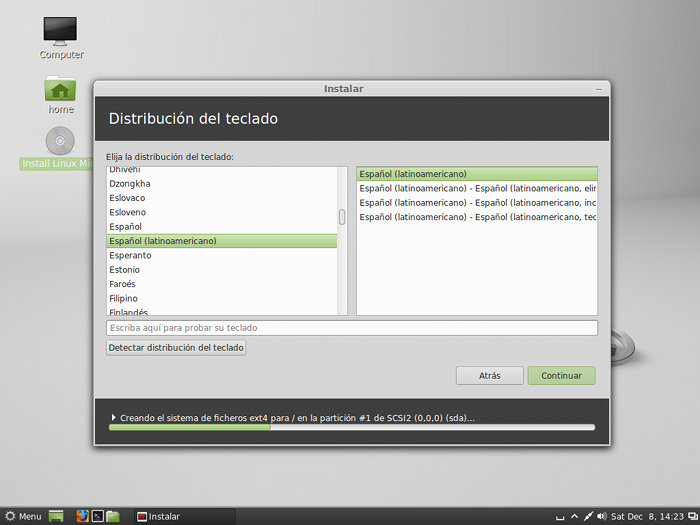
Lo siguiente que configuraremos será el teclado. No te olvides de probar el teclado que hayas elegido (especialmente, las teclas complicadas como la ñ, ç y las combinaciones de teclas Altgr + alguna tecla). Si no funciona correctamente, probá otras distribuciones de teclado.
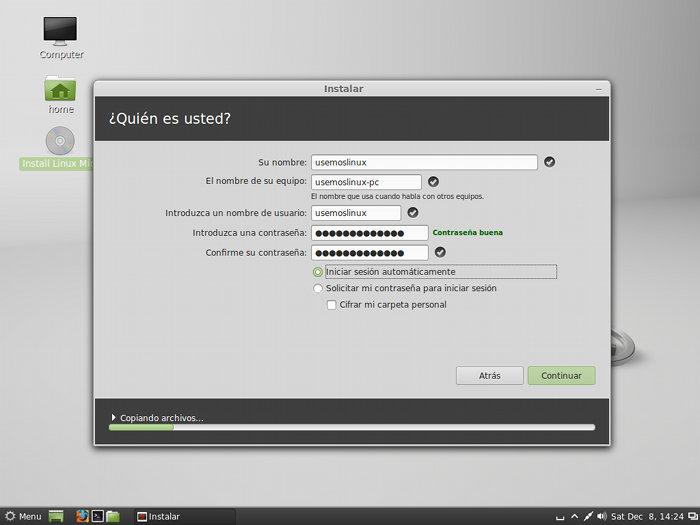
Después de configurar el teclado viene la configuración del usuario.
Simplemente hay introducir un nombre de usuario y contraseña, un nombre para la compu y determinar si es necesario solicitar la contraseña para iniciar sesión. Desde aquí también es posible cifrar la carpeta personal, cosa que no recomiendo (debido a que puede ralentizar el sistema) a menos que estés demasiado preocupado por la seguridad de los documentos almacenados en esa máquina.
Finalmente, comenzará la copia de archivos y se mostrarán imágenes que muestran algunas de las bondades de Linux Mint.
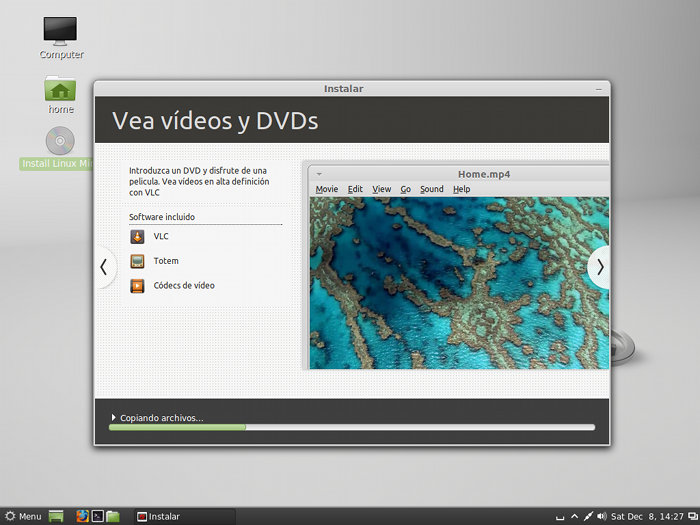
Una vez que esté todo listo, podés reiniciar o seguir probando el sistema.

Finalmente, reinicia y sacá el disco/pendrive.

No hay comentarios:
Publicar un comentario